
Cara Menggunakan YMusic di PC Tanpa EXE Palsu
YMusic tidak memiliki aplikasi Windows atau macOS native yang terverifikasi. Jika Anda harus memakai antarmuka Android YMusic di PC, jalankan APK YMusic yang sudah diverifikasi di emulator Android tepercaya. Jangan mengunduh file yang dipromosikan sebagai “YMusic.exe” atau “YMusic for PC installer” dari mirror acak.
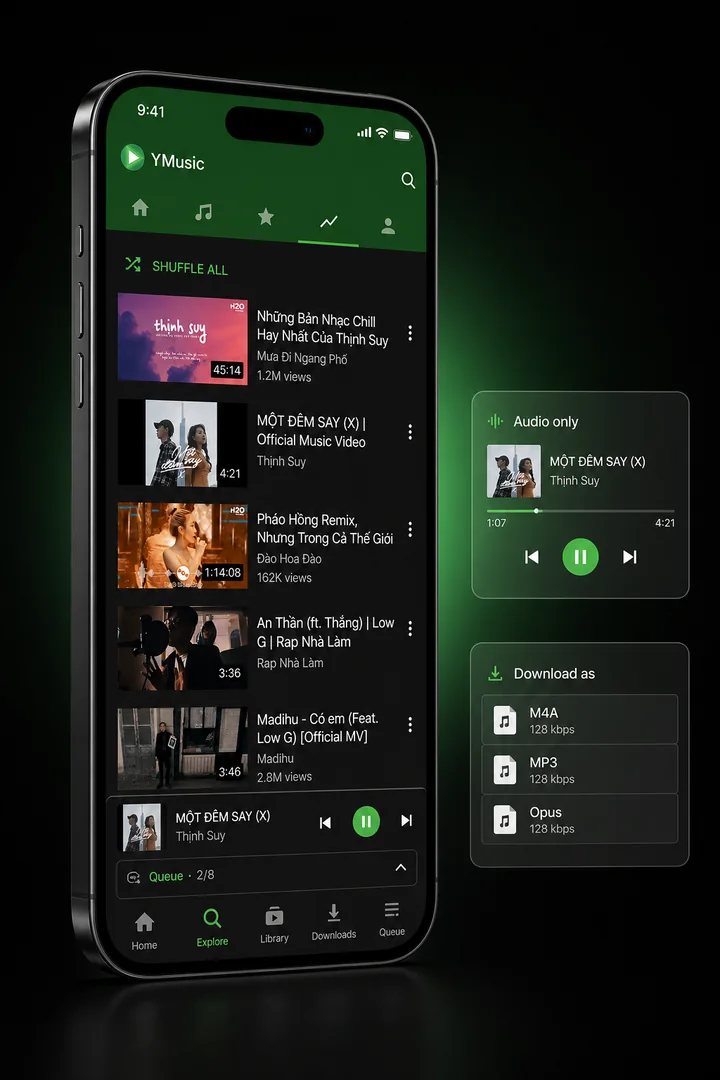
Pilihan Terbaik Berdasarkan Tujuan
| Tujuan | Jalur yang disarankan |
| Memakai antarmuka Android YMusic | Emulator Android terawat + APK terverifikasi |
| Streaming katalog legal di PC | YouTube Music atau Spotify versi web/native |
| Memutar file musik lokal | VLC atau pemutar desktop tepercaya |
| Mengunduh media yang memang diizinkan | Alat desktop bereputasi dengan sumber dan model hak yang jelas |
| PC lemah atau dikelola kantor/sekolah | Hindari emulator; gunakan opsi web/native yang disetujui |
Apa yang Diubah oleh Emulator?
Emulator membuat perangkat Android virtual di dalam Windows atau macOS. YMusic tetap berjalan sebagai aplikasi Android, bukan berubah menjadi program PC native. Konsekuensinya:
- emulator memakai RAM, CPU, penyimpanan, dan kadang virtualisasi perangkat keras;
- file download awalnya berada di penyimpanan Android virtual;
- clipboard, folder bersama, mikrofon, dan jaringan dapat dijembatani ke host;
- update emulator dan APK harus dikelola secara terpisah;
- background playback dapat berhenti bila emulator tidur atau ditutup.
Lapisan tambahan ini memperluas area keamanan. Emulator dan APK harus sama-sama berasal dari sumber yang dapat diverifikasi.
Persyaratan Dasar PC
Gunakan sistem operasi yang masih didukung, ruang penyimpanan yang cukup, RAM yang memadai, dan virtualisasi CPU bila emulator memerlukannya. Hindari menjalankan emulator di perangkat kerja yang kebijakannya melarang software virtualisasi atau sideload.
Tidak ada satu spesifikasi yang berlaku untuk semua emulator. Periksa dokumentasi resmi emulator yang dipilih dan sisakan ruang untuk image Android, cache, serta file media.
Sebelum Menginstal
- Cadangkan file dan playlist penting.
- Pilih emulator dari situs resmi produsennya.
- Verifikasi alamat situs dan tanda tangan installer bila tersedia.
- Unduh YMusic hanya dari halaman build yang dipercaya.
- Catat hash APK sebelum memindahkannya.
- Jangan masuk ke akun utama sampai instalasi dan perilaku jaringan masuk akal.
Cara Menjalankan YMusic di Windows atau macOS
1. Pilih Emulator Android yang Terawat
Gunakan proyek atau vendor dengan dokumentasi, riwayat update, dan kanal download resmi. Hindari paket “portable mod”, installer bundel, atau situs yang meniru halaman vendor.
2. Verifikasi Installer Emulator
Pastikan domain, nama publisher pada signature sistem, dan hash—bila vendor mempublikasikannya—sesuai. Tolak penawaran tambahan yang tidak diperlukan.
3. Aktifkan Virtualisasi Jika Diperlukan
Beberapa emulator membutuhkan Intel VT-x atau AMD-V. Perubahan BIOS/UEFI hanya perlu dilakukan bila dokumentasi resmi menyatakan demikian. Pada PC kantor, minta administrator.
4. Instal dan Perbarui Emulator
Selesaikan update engine serta Android image sebelum sideload. Gunakan profil perangkat yang stabil dan batasi izin folder bersama.
5. Dapatkan dan Periksa APK YMusic
Ambil file dari halaman YMusic Indonesia. Cocokkan nama paket, versi, hash SHA-256, dan sumber sebelum instalasi. Jangan mengganti APK dengan build mod hanya karena nomor versinya terlihat lebih baru.
6. Sideload APK
Gunakan tombol Install APK milik emulator atau seret file ke jendelanya bila fungsi tersebut didokumentasikan. Setujui hanya izin yang relevan dengan playback, jaringan, notifikasi, dan penyimpanan.
7. Uji Playback dan Penyimpanan
Putar satu item, uji background play, lalu unduh satu file yang diizinkan. Pastikan Anda mengetahui lokasi file di Android virtual sebelum memigrasikan library.
8. Amankan dan Rawat Instalasi
Matikan folder bersama yang tidak diperlukan, jangan aktifkan debugging jarak jauh tanpa alasan, dan perbarui emulator hanya dari kanal resmi. Backup file penting di luar image emulator.
Catatan untuk Windows
Windows dapat menampilkan peringatan bila installer tidak dikenal. Jangan menonaktifkan proteksi sistem hanya untuk melewati peringatan. Konflik dengan Hyper-V atau produk virtualisasi lain bergantung pada emulator; ikuti dokumentasi vendor.
Windows Subsystem for Android tidak lagi dapat dianggap sebagai jalur umum yang didukung untuk pengguna baru. Jangan mengunduh paket WSA modifikasi dari sumber acak hanya untuk memasang YMusic.
Catatan untuk macOS
Pastikan emulator mendukung arsitektur Mac Anda, baik Intel maupun Apple silicon. Jangan memaksa installer Intel lama atau kernel extension yang tidak didukung. Gunakan izin Security & Privacy seminimal mungkin.
Di Mana File Download Disimpan?
File biasanya masuk ke penyimpanan Android virtual, bukan folder Downloads Windows/macOS. Untuk menyalinnya:
- buka file manager di emulator;
- temukan folder yang dipilih dalam pengaturan YMusic;
- gunakan fitur shared folder atau export resmi emulator;
- pindahkan hanya file yang sah ke folder host;
- verifikasi file hasil ekspor sebelum menghapus salinan virtual.
Masalah Umum
APK tidak dapat dipasang
Periksa ruang, arsitektur image Android, integritas file, versi Android minimum, dan konflik signature dengan instalasi lama.
YMusic terbuka tetapi tidak memutar
Uji koneksi browser di emulator, perbarui YMusic, hapus cache yang relevan, dan pastikan tanggal/waktu benar. Perubahan layanan sumber juga dapat memerlukan update aplikasi.
Playback latar belakang berhenti
Nonaktifkan optimasi baterai untuk YMusic di Android virtual dan cegah emulator tidur saat digunakan.
File download tidak terlihat di PC
Periksa jalur Android virtual serta konfigurasi shared folder. Jangan menganggap folder Android otomatis dipetakan ke host.
Emulator lambat
Kurangi resolusi dan jumlah core virtual, tutup aplikasi berat, aktifkan virtualisasi yang didukung, atau beralih ke layanan web/native.
Checklist Keamanan
- Emulator berasal dari situs resmi.
- Installer memiliki publisher yang masuk akal.
- APK cocok dengan hash dan sumber yang didokumentasikan.
- Tidak ada EXE yang mengaku sebagai aplikasi YMusic native.
- Folder bersama dan debugging dibatasi.
- Akun utama belum digunakan sebelum pengujian.
- File penting dicadangkan di luar emulator.
Batas YMusic di PC
Emulator menambah konsumsi sumber daya, memperumit lokasi file, dan tidak menjamin kompatibilitas audio, notifikasi, atau background service. Untuk streaming biasa atau koleksi lokal, aplikasi desktop native sering lebih aman dan sederhana.