
Cara Install YMusic APK di Android
Install YMusic dengan mengunduh YMusic APK, membuka file melalui browser atau pengelola file, lalu mengizinkan aplikasi tersebut memasang aplikasi dari sumber lain. Setujui layar Android Package Installer, buka YMusic, kemudian cabut kembali izin sumber instalasi.
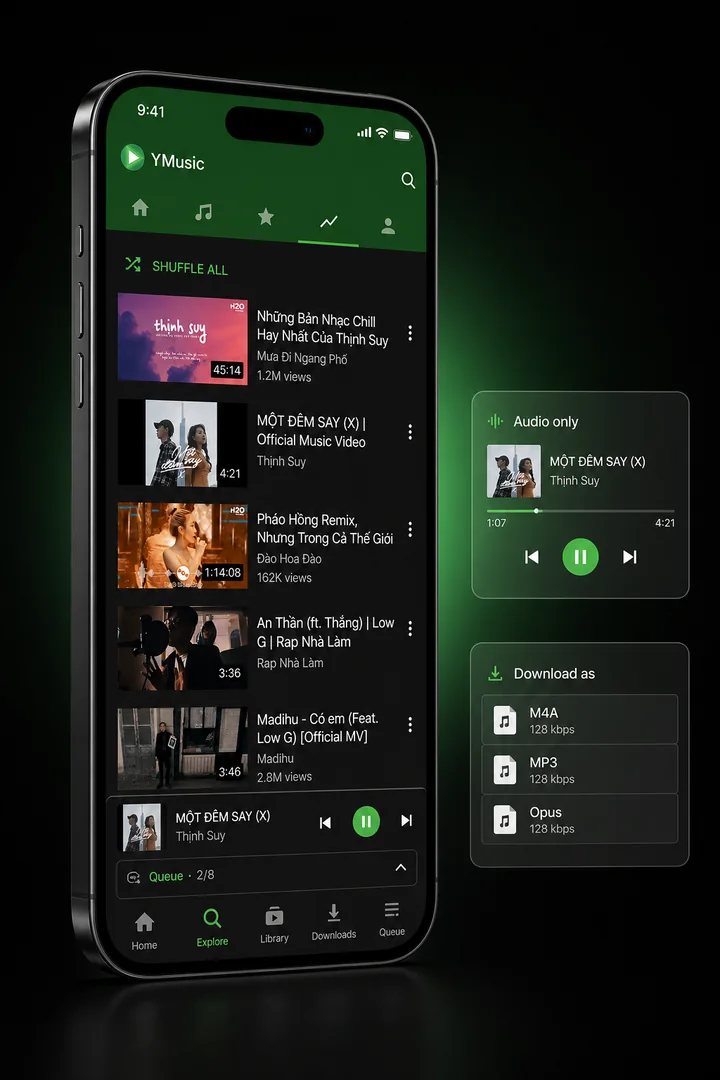
Langkah singkatnya:
- Unduh APK dan temukan file yang sudah selesai.
- Buka file melalui browser atau pengelola file yang akan digunakan.
- Izinkan aplikasi tersebut—bukan semua aplikasi—memasang aplikasi tidak dikenal.
- Kembali ke APK, tekan Instal, lalu periksa izin saat YMusic pertama kali dibuka.
- Setelah selesai, nonaktifkan kembali izin instalasi untuk browser atau pengelola file.
Android 5–7 memakai pengaturan Sumber tidak dikenal yang berbeda dari Android 8–16. Samsung, Xiaomi, OPPO, realme, dan vivo juga dapat memakai nama menu atau lapisan keamanan tambahan.
Yang Perlu Diperiksa Sebelum Install
Periksa perangkat, file, dan aplikasi lama sebelum mengubah pengaturan keamanan. Langkah ini mencegah sebagian besar masalah “Aplikasi tidak terinstal” dan membantu melindungi data lokal.
| Pemeriksaan | Yang perlu dipastikan | Alasannya |
| Versi Android | Android 5.0 atau lebih baru | Paket YMusic menyatakan Android 5.0 sebagai batas minimum |
| Perangkat dan build | Build pada halaman utama mendukung perangkat | Paket untuk arsitektur lain tidak dapat diperbaiki dengan mengubah izin |
| Download selesai | Nama file berakhir dengan .apk dan tidak lagi menunjukkan proses download | File sebagian tidak dapat lolos validasi paket |
| Ruang kosong | Penyimpanan internal cukup untuk menyiapkan dan memasang aplikasi | Android membutuhkan ruang lebih besar daripada ukuran APK terkompresi |
| Salinan YMusic lama | Playlist, setelan, dan download penting sudah dicadangkan | Menghapus aplikasi dapat menghapus data privatnya |
| Kunci layar | PIN, pola, atau kata sandi diketahui | Beberapa ponsel meminta autentikasi sebelum mengubah pengaturan keamanan |
| Play Protect | Tetap aktif | Peringatan sumber dan deteksi aplikasi berbahaya adalah dua hal berbeda |
Jika YMusic sudah terpasang, coba instal di atas versi lama terlebih dahulu. Android dapat mempertahankan data ketika nama paket dan sertifikat penandatanganannya cocok. Jangan langsung menghapus versi lama hanya karena panduan lain selalu menyarankan instalasi bersih.
Ponsel dengan profil kerja, kebijakan sekolah, kontrol orang tua, atau pengelolaan perusahaan mungkin melarang instalasi dari luar Play Store. Pengaturan yang hilang atau terkunci pada perangkat terkelola hanya dapat diubah oleh administrator.
Cara Install YMusic dalam 5 Langkah
1. Unduh file APK
Buka halaman YMusic APK dan mulai download Android. Tunggu sampai browser menyelesaikan prosesnya. Peringatan umum bahwa file APK dapat membahayakan perangkat hanya menjelaskan jenis file; pesan tersebut belum memeriksa APK tertentu. Lanjutkan hanya jika sumber dan catatan file sesuai dengan yang ingin Anda gunakan.
2. Temukan file yang selesai didownload
Cara tercepat biasanya melalui notifikasi download selesai. Jika notifikasinya hilang:
- Chrome: buka menu tiga titik, lalu pilih Download;
- Samsung Internet: buka menu, lalu Download;
- Files by Google: buka bagian Download;
- Samsung My Files: buka Download atau File instalasi APK;
- browser lain: buka pengelola download atau gunakan aplikasi pengelola file.
File harus berakhir dengan .apk. File .crdownload, .bin, berukuran 0 byte, atau masih menampilkan progres belum siap dibuka oleh Package Installer.
3. Izinkan aplikasi yang membuka APK
Tekan file APK. Pada Android 8 atau lebih baru, Android dapat mengatakan bahwa aplikasi sumber tidak diizinkan memasang aplikasi tidak dikenal. Buka Setelan dari pesan tersebut dan aktifkan Izinkan dari sumber ini untuk browser atau pengelola file yang disebutkan.
Sumber instalasi adalah aplikasi yang menyerahkan file kepada Package Installer. Jika Chrome mengunduh file tetapi My Files yang membukanya, My Files memerlukan izin. Mengizinkan Chrome tidak otomatis mengizinkan My Files.
Pada Android 5–7, buka Setelan > Keamanan > Sumber tidak dikenal. Jika ponsel menawarkan izin hanya untuk satu kali instalasi, pilih opsi yang lebih terbatas tersebut.
4. Jalankan Android Package Installer
Kembali ke file download setelah pengaturan diubah. Buka APK, pastikan layar menampilkan YMusic, lalu tekan Instal. Android akan memvalidasi paket, membandingkannya dengan aplikasi yang sudah ada, menyiapkan file, kemudian menyelesaikan instalasi.
Jangan menekan file berulang kali ketika Package Installer masih bekerja. Jika muncul pesan tertentu, catat kata-katanya dan gunakan solusi yang sesuai di bagian pemecahan masalah.
5. Buka YMusic dan cabut izin sumber
Tekan Buka atau jalankan YMusic dari daftar aplikasi. Tanggapi setiap permintaan izin sesuai fitur yang ingin digunakan. Setelah instalasi selesai, kembali ke menu Instal aplikasi tidak dikenal dan nonaktifkan Izinkan dari sumber ini untuk browser atau pengelola file.
Mencabut izin sumber tidak akan menghapus YMusic atau mencabut izin YMusic. Tindakan itu hanya mencegah browser atau pengelola file memulai instalasi APK lain tanpa persetujuan baru.
Pengaturan untuk Setiap Versi Android
Android 5–7 memakai kontrol untuk seluruh perangkat. Android 8–16 memberikan izin kepada browser, toko, atau pengelola file tertentu.
| Generasi Android | Model pengaturan | Jalur umum | Catatan |
| Android 5–7 | Sumber tidak dikenal untuk perangkat | Setelan > Keamanan > Sumber tidak dikenal | Pilih izin sekali pakai jika tersedia |
| Android 8–12 | Instal aplikasi tidak dikenal per sumber | Setelan > Aplikasi > Akses aplikasi khusus > Instal aplikasi tidak dikenal | Pilih aplikasi yang membuka APK |
| Android 13–16 | Izin per sumber dengan pemeriksaan keamanan baru | Cari “Instal aplikasi tidak dikenal” di Setelan | Peringatan target Android lama atau pemeriksaan OEM dapat muncul |
Dokumentasi distribusi Android menjelaskan perubahan pada Android 8/API 26. Nama menu dapat berbeda, tetapi aturan bahwa izin diberikan kepada aplikasi sumber tetap sama.
Apa arti “dibuat untuk versi Android yang lebih lama”?
Versi Android baru dapat memperingatkan bahwa YMusic menargetkan tingkat perilaku Android lama. Pesan tersebut berkaitan dengan kompatibilitas dan penerapan aturan privasi, bukan keputusan bahwa file berisi malware.
Jika tersedia tombol Detail selengkapnya atau Tetap instal, periksa sumber file sebelum memilih. Jika Play Protect menyebut malware atau kategori ancaman tertentu, hentikan proses. Jangan menyamakan deteksi berbahaya yang spesifik dengan peringatan kompatibilitas umum.
Aplikasi Mana yang Harus Mendapat Izin?
Aplikasi yang membuka APK memerlukan izin; situs web tidak menerima izin instalasi Android.
| Cara membuka APK | Aplikasi yang diizinkan |
| Menekan notifikasi download Chrome | Chrome |
| Membuka daftar Download Samsung Internet | Samsung Internet |
| Membuka file melalui Files by Google | Files by Google |
| Membuka file melalui Samsung My Files | My Files |
| Membuka download browser bawaan Xiaomi, OPPO, realme, atau vivo | Browser tersebut atau komponen download-nya |
| Mengirim APK ke pengelola file lain | Pengelola file yang baru |
Inilah sebabnya prompt yang sama dapat muncul dua kali. Izin pertama mungkin benar diberikan kepada Chrome, sedangkan percobaan kedua dibuka melalui pengelola file. Periksa nama aplikasi pada layar yang memblokir instalasi.
Jangan mengaktifkan semua aplikasi dalam daftar. Izinkan sumber paling sempit yang dibutuhkan, selesaikan instalasi, lalu nonaktifkan kembali.
Cara Install YMusic di Samsung One UI
Pada Samsung Galaxy, buka Setelan dan cari Instal aplikasi tidak dikenal. Pilih browser atau pengelola file yang membuka APK, lalu aktifkan izinnya. Panduan Samsung menggunakan Chrome sebagai contoh, tetapi aplikasi yang benar juga bisa Samsung Internet atau My Files.
Jika Package Installer masih diblokir pada One UI 6 atau lebih baru, periksa:
Setelan > Keamanan dan privasi > Pemblokir Otomatis
Samsung Auto Blocker dapat mencegah instalasi dari sumber luar meskipun izin browser terlihat aktif. Mematikannya mengurangi perlindungan perangkat. Lakukan hanya untuk sideload yang disengaja dan file yang telah diperiksa, kemudian aktifkan kembali setelah instalasi. Jangan mencoba melewati kebijakan administrator pada perangkat kerja.
Cara Install YMusic di Xiaomi MIUI atau HyperOS
Nama menu Xiaomi berbeda menurut versi dan wilayah. Gunakan salah satu jalur yang tersedia:
- Setelan > Setelan tambahan > Privasi > Akses aplikasi khusus > Instal aplikasi tidak dikenal
- Setelan > Perlindungan privasi > Izin khusus > Instal aplikasi tidak dikenal
Pilih Chrome, Mi Browser, Files, atau aplikasi yang benar-benar membuka APK, kemudian aktifkan Izinkan dari sumber ini. Dukungan Xiaomi juga mengarahkan pengguna melalui Akses aplikasi khusus.
Jika jalurnya berbeda, cari “Instal aplikasi tidak dikenal” atau “Sumber instalasi” di Setelan. Pemindaian dari aplikasi Security Xiaomi dapat muncul sebelum Package Installer. Baca hasilnya; munculnya pemindai bukan berarti file telah dinyatakan berbahaya.
Cara Install YMusic di OPPO atau realme
| Versi sistem | Jalur yang umum |
| ColorOS 14 | Setelan > Kata sandi & keamanan > Keamanan sistem > Sumber instalasi |
| ColorOS lama | Setelan > Keamanan > Instalasi sumber tidak dikenal |
| realme UI 6.0/5.0 | Setelan > Keamanan dan privasi > Keamanan dan privasi lainnya > Sumber instalasi |
| realme UI 4.0/3.0 | Setelan > Kata sandi & keamanan > Keamanan sistem > Sumber instalasi |
| realme UI 2.0/1.0 | Setelan > Keamanan > Instalasi sumber tidak dikenal |
| realme R/Go/S/T/U | Setelan > Aplikasi > Akses aplikasi khusus > Instal aplikasi tidak dikenal |
Dokumentasi realme mencantumkan beberapa cabang tersebut. Pilih browser atau pengelola file yang sesuai, aktifkan izinnya, lalu buka APK kembali.
Jika ColorOS atau realme UI menampilkan pemeriksaan risiko, baca klasifikasi dan nama paketnya. Peringatan sumber luar merupakan bagian normal dari sideload. Hasil yang menyebut ancaman tertentu adalah alasan untuk berhenti.
Cara Install YMusic di vivo Funtouch OS
Gunakan jalur berikut:
Setelan > Aplikasi & izin > Pengelolaan izin > Izin > Instal aplikasi tidak dikenal
Pilih browser atau pengelola file yang membuka APK, lalu izinkan. Jalur ini berasal dari dukungan instalasi vivo.
Jika masih gagal, periksa ruang internal dan pastikan tidak ada paket yang bentrok pada pengguna sekunder. Gunakan pencarian Setelan apabila build regional memakai nama menu berbeda.
Izin Apa yang Diberikan Saat Pertama Dibuka?
Berikan hanya izin yang dibutuhkan oleh fitur yang dipilih. Izin instalasi milik browser atau pengelola file; izin runtime milik YMusic dan dikelola secara terpisah.
YMusic dapat meminta akses untuk:
- membaca atau menyimpan audio lokal;
- menampilkan kontrol media dan memutar audio di latar depan;
- memakai jaringan untuk streaming dan metadata;
- fitur opsional yang terhubung ke akun;
- kemampuan perangkat atau lokasi yang dinyatakan pada paket.
Jangan memberikan semua izin melalui Setelan sebelum aplikasi memerlukannya. Jika file lokal tidak muncul setelah sebuah izin ditolak, buka Setelan > Aplikasi > YMusic > Izin dan periksa akses media atau penyimpanan. Mulailah tanpa login ketika akun tidak diperlukan untuk membuktikan bahwa instalasi berhasil.
Mengatasi Error Saat Install YMusic
Identifikasi tahap yang gagal sebelum menghapus data, mematikan perlindungan, atau mencopot aplikasi lama.
| Gejala | Tahap yang mungkin gagal | Langkah pertama |
| File download tidak ditemukan | Browser/pengelolaan file | Periksa daftar Download browser dan folder Download sistem |
| “Tidak diizinkan dari sumber ini” | Izin sumber | Izinkan aplikasi yang disebutkan pada prompt |
| Installer tidak terbuka di Samsung | Keamanan OEM | Periksa Auto Blocker One UI |
| “Terjadi masalah saat mengurai paket” | Validasi paket | Download ulang dan periksa kompatibilitas perangkat |
| “Aplikasi tidak terinstal” | Penyelesaian instalasi | Periksa penyimpanan, paket lama, dan tanda tangan |
| “Paket bentrok dengan paket yang ada” | Aplikasi lama | Cadangkan data dan periksa identitas aplikasi |
| Tombol Instal tidak merespons | Overlay atau status installer | Tutup overlay, mulai ulang installer, lalu reboot bila perlu |
| Peringatan versi lama | Kompatibilitas target | Bedakan dari hasil deteksi aplikasi berbahaya |
File APK tidak ditemukan
Buka browser yang digunakan untuk download dan lihat daftar Download. Buka file selesai atau pilih Tampilkan di folder. Di pengelola file, cari .apk pada folder Download.
Jangan mengganti nama file download yang belum selesai. Hapus file sebagian dan unduh salinan baru dari YMusic.
Android mengatakan “tidak diizinkan dari sumber ini”
Baca nama aplikasi pada prompt. Aktifkan Izinkan dari sumber ini untuk aplikasi itu, kembali satu layar, lalu buka file kembali. Jika prompt menyebut Files tetapi hanya Chrome yang diizinkan, mekanisme Android bekerja sebagaimana mestinya—aplikasi pembukanya telah berubah.
Jika tombolnya hilang atau terkunci, periksa Auto Blocker Samsung, administrator perangkat, kontrol orang tua, profil kerja, atau menu keamanan OEM.
Muncul “Aplikasi tidak terinstal”
Pesan ini memiliki beberapa kemungkinan penyebab. Periksa secara berurutan:
- kosongkan penyimpanan internal dan mulai ulang ponsel;
- pastikan download selesai;
- pastikan build mendukung perangkat;
- periksa apakah YMusic atau paket dengan ID sama sudah terpasang;
- periksa apakah APK lama dan baru menggunakan tanda tangan yang kompatibel.
Mengubah izin sumber kembali tidak memperbaiki paket yang sudah mencapai Package Installer tetapi gagal saat validasi atau penyelesaian.
Paket bentrok dengan aplikasi yang sudah ada
Android hanya mengizinkan penggantian langsung ketika identitas paket dan aturan tanda tangan cocok. Build mod, clone, repack, atau APK dari distributor lain dapat terlihat seperti YMusic tetapi menggunakan kunci berbeda.
Konflik tanda tangan tidak dapat dilewati dengan aman. Cadangkan playlist, setelan, dan file terlebih dahulu. Setelah itu, pilih mempertahankan aplikasi lama atau menghapusnya untuk instalasi bersih. Nama paket yang diharapkan adalah com.kapp.youtube.final, tetapi nama tampilan atau ID paket saja belum membuktikan kesamaan tanda tangan.
Ruang penyimpanan tidak cukup
Kosongkan penyimpanan internal, bukan hanya kartu SD. Android membutuhkan ruang untuk staging, aplikasi terpasang, dan cache. Tidak ada aturan pasti seperti “dua kali ukuran APK”; kebutuhan berbeda menurut versi Android, sistem file, dan kondisi perangkat.
Paket rusak atau tidak dapat diurai
Parse error dapat disebabkan oleh file yang belum lengkap, paket yang tidak kompatibel, versi Android yang tidak didukung, atau kerusakan file. Hapus download gagal, unduh ulang melalui koneksi stabil, dan pastikan Android 5.0+ serta arsitektur perangkat cocok.
Jika setiap salinan baru gagal pada tahap yang sama, kompatibilitas lebih mungkin menjadi penyebab daripada izin browser.
Package Installer macet
Tutup jendela mengambang, chat head, filter layar, atau overlay aksesibilitas yang menutupi installer. Kemudian:
- tutup Package Installer;
- mulai ulang ponsel;
- buka APK selesai sekali lagi;
- jika masih macet, buka Setelan > Aplikasi, tampilkan aplikasi sistem, pilih Package Installer, lalu hapus cache.
Hapus cache sebelum menghapus data. Langkah ini tidak dapat memperbaiki APK yang tidak kompatibel atau memiliki tanda tangan berbeda.
Play Protect atau pemindai OEM memblokir instalasi
Prompt “instal aplikasi tidak dikenal” menjelaskan sumber file. Pesan yang menyebut malware, spyware, trojan, atau aplikasi berpotensi berbahaya merupakan klasifikasi keamanan.
Biarkan Play Protect aktif. Jika sistem hanya meminta izin memindai aplikasi, izinkan pemeriksaan. Jika hasilnya menyebut ancaman tertentu, hentikan instalasi dan hapus file. Jangan memaksa instalasi dengan mematikan perlindungan.
Cara Memastikan Instalasi Berhasil
Instalasi berhasil akan menampilkan tombol Buka dan membuat entri YMusic pada Setelan > Aplikasi. Pastikan:
- YMusic muncul di daftar aplikasi;
- Setelan mencantumkannya sebagai aplikasi terpasang;
- aplikasi terbuka tanpa kembali ke Package Installer;
- hanya izin yang dibutuhkan untuk pengujian yang diberikan.
Keberhasilan instalasi hanya membuktikan bahwa Android menerima paket. Hal itu tidak membuktikan bahwa semua fitur YouTube, login, download, pemutaran latar belakang, atau endpoint layanan sedang tersedia. Jangan menginstal ulang berkali-kali untuk masalah yang baru muncul setelah aplikasi dibuka.