
Cara Update YMusic dengan Aman di Android
Update YMusic langsung di atas aplikasi lama: cadangkan data penting, bandingkan build terpasang dengan catatan terbaru, lalu pasang APK dengan paket dan tanda tangan sama serta kode versi setara atau lebih tinggi. Jangan uninstall lebih dahulu kecuali Android menolak update langsung dan Anda menerima risiko kehilangan data.
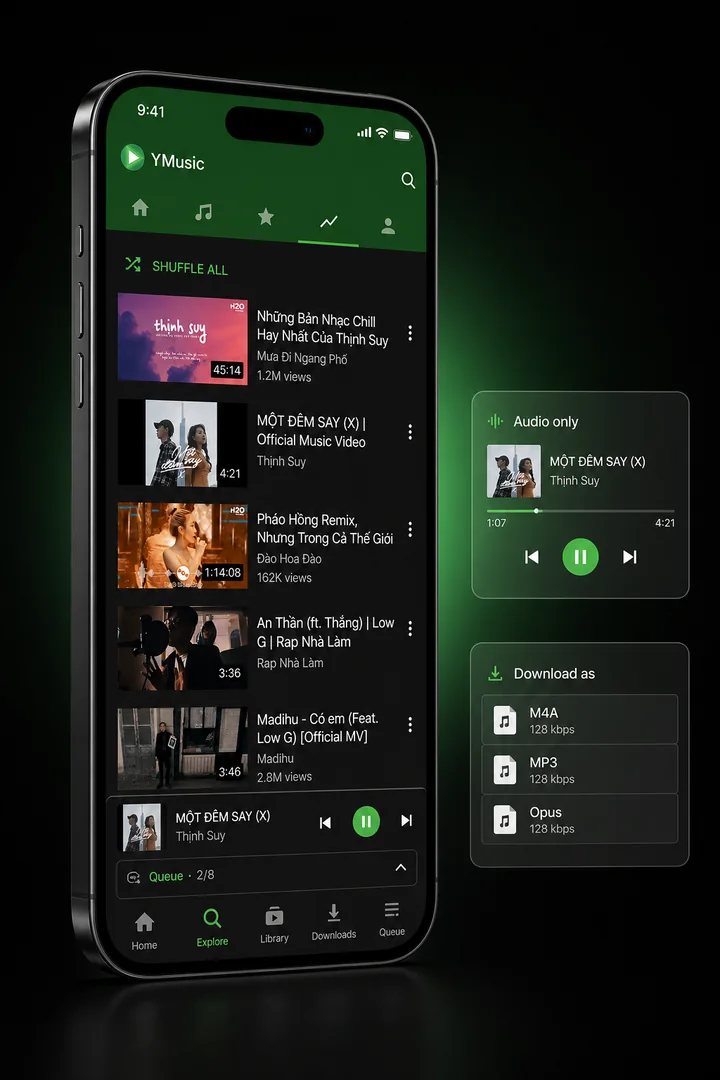
YMusic bukan aplikasi Play Store biasa. Paket yang diperiksa memiliki pemeriksa update stabil/beta, download latar belakang, penyerahan APK ke installer, dan jalur kembali ke situs pengembang. APK manual dapat digunakan jika proses di dalam aplikasi gagal.
Apakah YMusic Update Otomatis?
YMusic dapat memeriksa dan mengunduh update di dalam aplikasi, tetapi Android tetap memerlukan konfirmasi serta validasi paket. Sumber yang terdapat dalam paket mencakup:
- Check for update
- New update available
- Update is being downloaded in background
- status download stabil dan beta;
- Update ready
- status siap instal;
- pesan kegagalan download;
- jalur ke
ymusic.iojika Package Installer tidak dapat dibuka.
Sumber tersebut membuktikan adanya jalur update, tetapi tidak menjamin layanan, prompt, atau installer selalu bekerja pada setiap perangkat.
| Jalur | Kapan digunakan | Perhatian utama |
| Update stabil di aplikasi | YMusic menemukan rilis stabil dan berhasil mengunduhnya | Pastikan installer memperbarui aplikasi yang sudah ada |
| APK stabil manual | Download/installer dalam aplikasi gagal atau file manual terverifikasi dipilih | Periksa identitas sebelum membuka |
| Beta di aplikasi | Pengujian perubahan pra-rilis yang disengaja | Beta dapat membawa bug dan mempersulit rollback |
Perbedaan Update, Reinstall, Beta, dan Downgrade
| Tindakan | Perilaku Android | Dampak data | Penggunaan |
| Update stabil langsung | Mengganti kode dengan identitas/tanda tangan sama | Data biasanya tetap ada | Jalur default |
| Instal ulang di atas versi sama | Mengganti paket jika Android menerima kode setara | Data biasanya tetap | Memperbaiki paket terverifikasi tanpa uninstall |
| Update beta | Memasang pra-rilis dengan kode setara/lebih tinggi | Data biasanya tetap, risiko migrasi lebih besar | Pengujian |
| Uninstall/reinstall | Menghapus aplikasi lalu memasang baru | Data aplikasi terhapus | Langkah terakhir setelah backup |
| Downgrade | Memasang kode versi lebih rendah | Biasanya diblokir; mungkin perlu uninstall | Rollback terkontrol |
File APK yang tertinggal di folder Download bukan aplikasi terpasang. Menghapus installer setelah update berhasil tidak menghapus YMusic, tetapi pastikan update selesai sebelum membersihkannya.
Syarat Update Langsung dari Android
Dokumentasi update Android menjelaskan bahwa update langsung memerlukan:
| Persyaratan | Harus sesuai | Jika tidak |
| Application ID | Nama paket aplikasi sama | File lain tidak dapat menggantikan aplikasi |
| Sertifikat | Sertifikat sama atau rotasi valid | APK dengan tanda tangan lain ditolak |
| Kode versi | Setara atau lebih tinggi | Kode lebih rendah dianggap downgrade |
| Persetujuan pengguna | Prompt Android disetujui ketika diminta | Update tidak selesai |
Nama versi yang terlihat ditujukan untuk manusia. Android memakai bilangan internal versionCode untuk membandingkan rilis. Nama file atau label versi yang tampak lebih besar tidak cukup jika kode internalnya lebih rendah.
Ikon dan nama YMusic juga bukan bukti identitas. APK repack atau mod dapat memakai tampilan sama dengan sertifikat berbeda.
Pemeriksaan Sebelum Update
| Pemeriksaan | Lanjut | Berhenti dan periksa |
| Sumber/file | Cocok dengan catatan build saat ini | Mirror acak, repack, atau sumber tidak diketahui |
| Tanda tangan | Jalur rilis tepercaya yang sama | Build mod atau tanda tangan berbeda |
| Hubungan versi | Kode setara atau lebih tinggi | Kode lebih rendah |
| Backup | Data penting dan file telah diperiksa | Playlist/file penting belum dipahami |
| Penyimpanan | Ruang internal cukup | Perangkat hampir penuh |
| Proses aktif | Download/konversi selesai atau dijeda | Database/file masih ditulis |
| Kanal rilis | Stabil dipilih | Beta aktif tanpa sengaja |
Data Apa yang Biasanya Dipertahankan?
Update langsung biasanya mempertahankan data aplikasi, tetapi tidak ada jaminan mutlak. Migrasi gagal, perubahan izin, database rusak, atau uninstall berikutnya dapat memengaruhi data.
| Objek | Lokasi umum | Ekspektasi update langsung | Risiko uninstall |
| File audio fisik | Folder internal/bersama/kartu SD | Biasanya tetap | Mungkin tetap; periksa manual |
| Catatan download | Database YMusic | Biasanya tetap | Dapat terhapus |
| Playlist lokal | Database atau file ekspor | Biasanya tetap | Dapat terhapus |
| Playlist YouTube | Akun layanan | Muncul kembali pada akun benar | Sesi perlu dipulihkan |
| Antrean/riwayat | Database aplikasi | Biasanya tetap | Dapat terhapus |
| Setelan dan aturan folder | Data aplikasi | Biasanya tetap | Dapat terhapus |
| Sesi akun | Data aplikasi | Biasanya tetap | Dapat terhapus |
| Plugin/add-on | Paket atau status terpisah | Perlu diperiksa kembali | Bergantung pada paket |
File fisik dan catatan download bukan hal yang sama. Lagu dapat tetap ada, tetapi tidak lagi muncul dalam daftar download atau playlist.
Cara Update YMusic dalam 8 Langkah
1. Catat build yang terpasang
Buka halaman About YMusic atau Setelan > Aplikasi > YMusic > Info aplikasi. Simpan versi terlihat dan kode internal jika ditampilkan. Ambil screenshot setelan playback/download, folder tujuan, akun/channel, izin, dan status baterai.
2. Cadangkan playlist, file, dan setelan
Gunakan pengelola file untuk memastikan media penting berada di folder yang diharapkan. Salin file yang tidak tergantikan ke folder, perangkat, atau komputer lain. Jika tersedia fitur ekspor playlist, gunakan fitur tersebut.
Catat pula nama playlist lokal, akun/channel pemilik playlist online, folder koleksi, proses download aktif, serta status plugin audio. Screenshot bukan backup database; ia hanya menyimpan bukti konfigurasi.
3. Periksa catatan build saat ini
Bandingkan versi terpasang dengan catatan YMusic APK terbaru. Halaman itu memiliki kode versi, ukuran, hash, tanggal sumber, dan hasil pemeriksaan file.
Tentukan apakah perubahan rilis berkaitan dengan masalah yang dialami. Update playback tidak otomatis memperbaiki izin folder perangkat.
4. Pilih jalur stabil
Gunakan update stabil di aplikasi bila download dan penyerahan ke installer berjalan. Gunakan APK manual terverifikasi bila download gagal, installer tidak terbuka, layanan update tidak tersedia, atau Anda memilih verifikasi file manual.
Biarkan Receive beta updates mati kecuali pengujian pra-rilis memang disengaja.
5. Unduh dan periksa identitas file
Pastikan file merupakan YMusic yang dimaksud, paketnya sesuai, data verifikasi cocok, ruang internal cukup, dan file bukan APK mod, ditandatangani ulang, atau versi lama.
Berikan izin instalasi hanya kepada browser atau pengelola file yang membuka APK.
6. Pasang di atas YMusic lama
Buka APK sementara aplikasi lama masih terpasang. Android seharusnya mengenali paket yang sama dan menawarkan update.
Berhenti jika Android melaporkan:
- konflik paket;
- ketidakcocokan tanda tangan;
- downgrade atau versi lebih lama;
- paket tidak kompatibel;
- Aplikasi tidak terinstal tanpa penyebab jelas.
Jangan menghapus aplikasi hanya untuk menghilangkan peringatan. Periksa kembali sumber, hubungan versi, serta backup.
7. Periksa data setelah berhasil
Pastikan:
- versi berubah sebagaimana direncanakan;
- akun/sesi yang benar muncul;
- playlist lokal tetap ada;
- playlist YouTube memakai akun/channel tepat;
- catatan download tampil;
- file fisik masih tersedia;
- folder koleksi tetap dipilih;
- setelan penting tidak berubah.
Jika catatan hilang, berhenti melakukan reset. Periksa file fisik dan izin sebelum mengubah database lagi.
8. Uji izin, plugin, dan playback
- Putar satu file lokal.
- Putar satu konten publik online.
- Uji layar mati.
- Buat satu link download.
- Selesaikan satu download kecil.
- Periksa plugin/konversi jika memakai MP3.
Pulihkan hanya izin dan pengecualian daya yang dibutuhkan oleh tes.
Jika Updater di Dalam Aplikasi Gagal
| Status | Tahap yang gagal | Respons aman |
| Checking tidak selesai | Jaringan/layanan pemeriksaan | Coba lagi nanti di jaringan tepercaya |
| Download update gagal | Transfer atau penyimpanan | Periksa koneksi/ruang; gunakan APK manual terverifikasi |
| Update ready tetapi installer tidak terbuka | Penyerahan ke Package Installer | Buka APK melalui browser/pengelola file yang diizinkan |
| APK terbuka tetapi App not installed | Validasi identitas, versi, tanda tangan, atau file | Diagnosis matriks di bawah |
Hapus hanya installer yang belum lengkap, bukan penyimpanan YMusic. Jalur manual tetap mengikuti aturan tanda tangan dan versi Android.
Mengapa Muncul “Aplikasi Tidak Terinstal”?
| Kemungkinan | Artinya | Langkah aman |
| Tanda tangan tidak cocok | APK baru bukan bagian dari identitas aplikasi terpasang | Kembali ke jalur rilis tepercaya yang sesuai |
| Kode versi lebih rendah | Android memblokir downgrade | Pertahankan versi sekarang; nilai rollback terpisah |
| File rusak | APK tidak dapat diverifikasi | Hapus hanya APK dan download ulang |
| Ruang kurang | Installer tidak dapat menyiapkan penggantian | Kosongkan ruang tanpa menghapus data aplikasi |
| Izin sumber | Browser/pengelola file tidak diizinkan | Izinkan hanya sumber tepercaya tersebut |
| File tidak kompatibel | ABI, SDK, paket, atau jenis file salah | Gunakan artifact yang tepat |
| Aplikasi lama telah dimodifikasi | Label sama, garis tanda tangan berbeda | Cadangkan data dan nilai apakah perpindahan layak dilakukan |
Perlindungan tanda tangan mencegah pemegang kunci lain mengganti aplikasi secara diam-diam. Jangan melewatinya.
Haruskah Uninstall Sebelum Update?
Tidak. Coba update langsung lebih dahulu. Uninstall dapat menghapus sesi, setelan, riwayat, playlist lokal, dan catatan download.
Uninstall hanya jika:
- pengganti tepercaya tidak dapat meng-update karena masalah identitas yang dipahami;
- backup selesai;
- kembali ke jalur tanda tangan lama tidak mungkin atau tidak diinginkan;
- kehilangan data lokal dapat diterima.
Kegagalan download di dalam aplikasi saja bukan alasan uninstall.
Bisakah YMusic Di-downgrade?
Android biasanya memblokir APK dengan versionCode lebih rendah. Dokumentasi versioning Android menjelaskan mekanisme tersebut.
Downgrade mungkin memerlukan uninstall, menghapus data, dan mengembalikan bug lama. Perlakukan rollback sebagai tes kompatibilitas terkontrol dengan backup, bukan sebagai update biasa.
Perlukah Mengaktifkan Update Beta?
Gunakan beta hanya untuk pengujian yang disengaja. Beta dapat menyediakan calon perbaikan lebih awal, tetapi juga dapat membawa regresi, mengubah database, dan membuat kembalinya ke stabil sebagai downgrade.
Sebelum beta, siapkan backup lebih lengkap, catat baseline stabil, baca perubahan, dan pahami batas rollback.
Jika Update Berhasil tetapi YMusic Masih Gagal
Update berhasil hanya membuktikan paket diganti. Periksa versi, lalu klasifikasikan gejala yang tersisa. Jika masalah hanya terjadi pada konten, jaringan, akun, format, folder, plugin, atau latar belakang tertentu, gunakan panduan YMusic tidak berfungsi daripada mengulang update.